
Import-Anleitung: Excel, Word, PDF und Text
QuizBao liest die Fragendateien, die du schon hast. Hier steht, welches Format du nimmst, wie eine Datei aufgebaut sein sollte und was du tust, wenn etwas nicht erkannt wird.
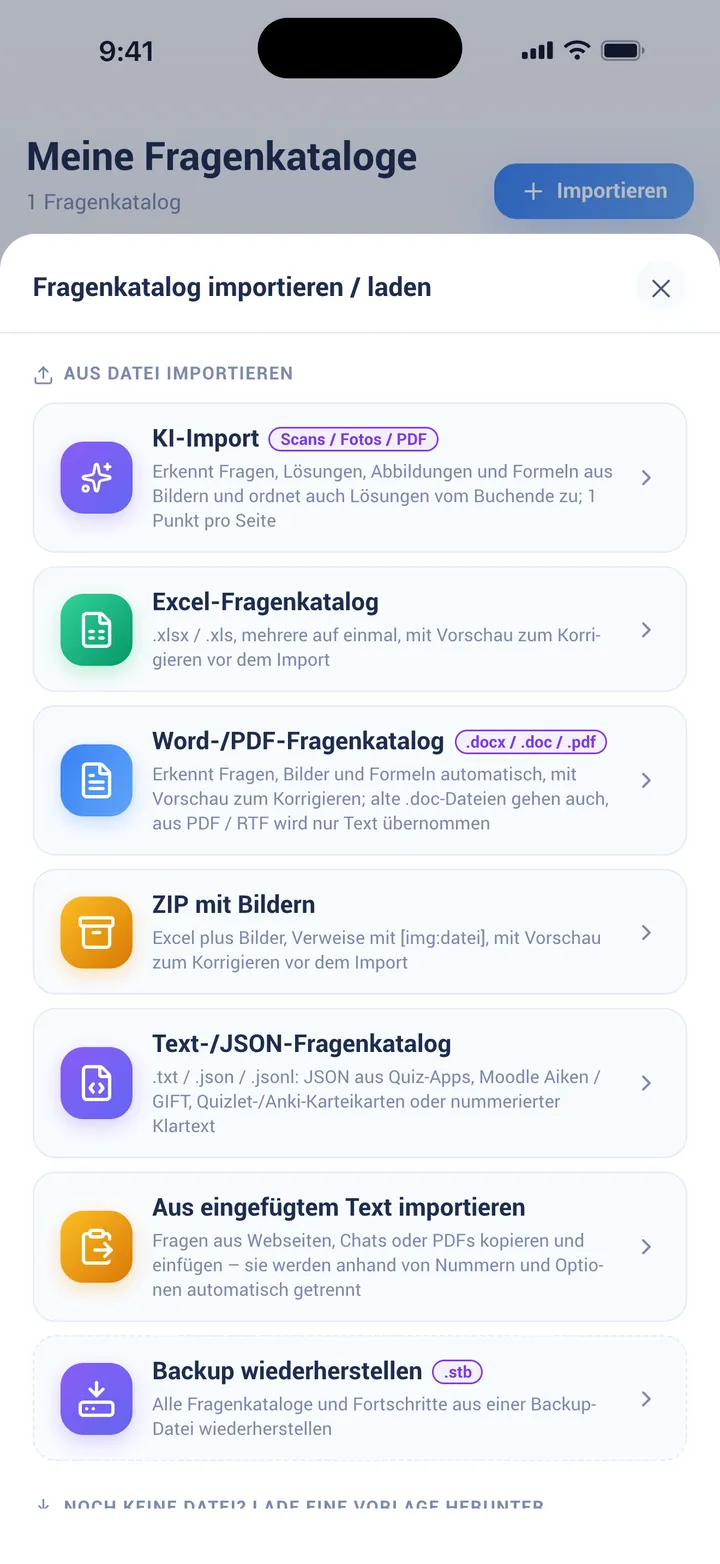
Format wählen
| Du hast | Nimm | Version |
|---|---|---|
| Eine Tabelle oder Fragen, die du in eine bringen kannst | Excel (.xlsx / .xls) | Kostenlos |
| Fragen auf einer Webseite, im Chat oder in einem PDF zum Kopieren | Eingefügten Text importieren | Kostenlos |
| Nummerierten Text, Moodle-Dateien (Aiken, GIFT), Quizlet- oder Anki-Exporte oder JSON aus einer anderen Quiz-App | Text / JSON (.txt / .gift / .json) | Kostenlos |
| Eine Klausur oder ein Arbeitsblatt in Word, oder ein PDF mit markierbarem Text | Word / PDF | Vollversion |
| Fragen mit Bildern, Diagrammen oder Skizzen | ZIP mit Bildern | Vollversion |
| Scans, Fotos oder eine Datei, die sonst nicht klappt | KI-Import | Punkte |
Jeder Weg öffnet zuerst eine Vorschau. Gespeichert wird erst, wenn du auf Importieren tippst.
Mit einer Vorlage anfangen
Jede Vorlage enthält schon Beispielfragen. Lösch sie, trag deine im gleichen Format ein und importiere die Datei. Es sind dieselben Vorlagen wie in der App unter Importieren.
Excel-Vorlage
Eine Frage pro Zeile: Frage, Typ, Optionen, Lösung und Erklärung in eigenen Spalten.
Herunterladen · XLSXWord-Vorlage
Aufgebaut wie eine Klausur, mit zwei Schreibweisen für Fragen zu einem gemeinsamen Text.
Herunterladen · DOCXZIP-Vorlage mit Bildern
Eine Excel-Tabelle plus Bilderordner, eingebunden mit [img:datei.png].
Herunterladen · ZIPExcel: eine Frage pro Zeile
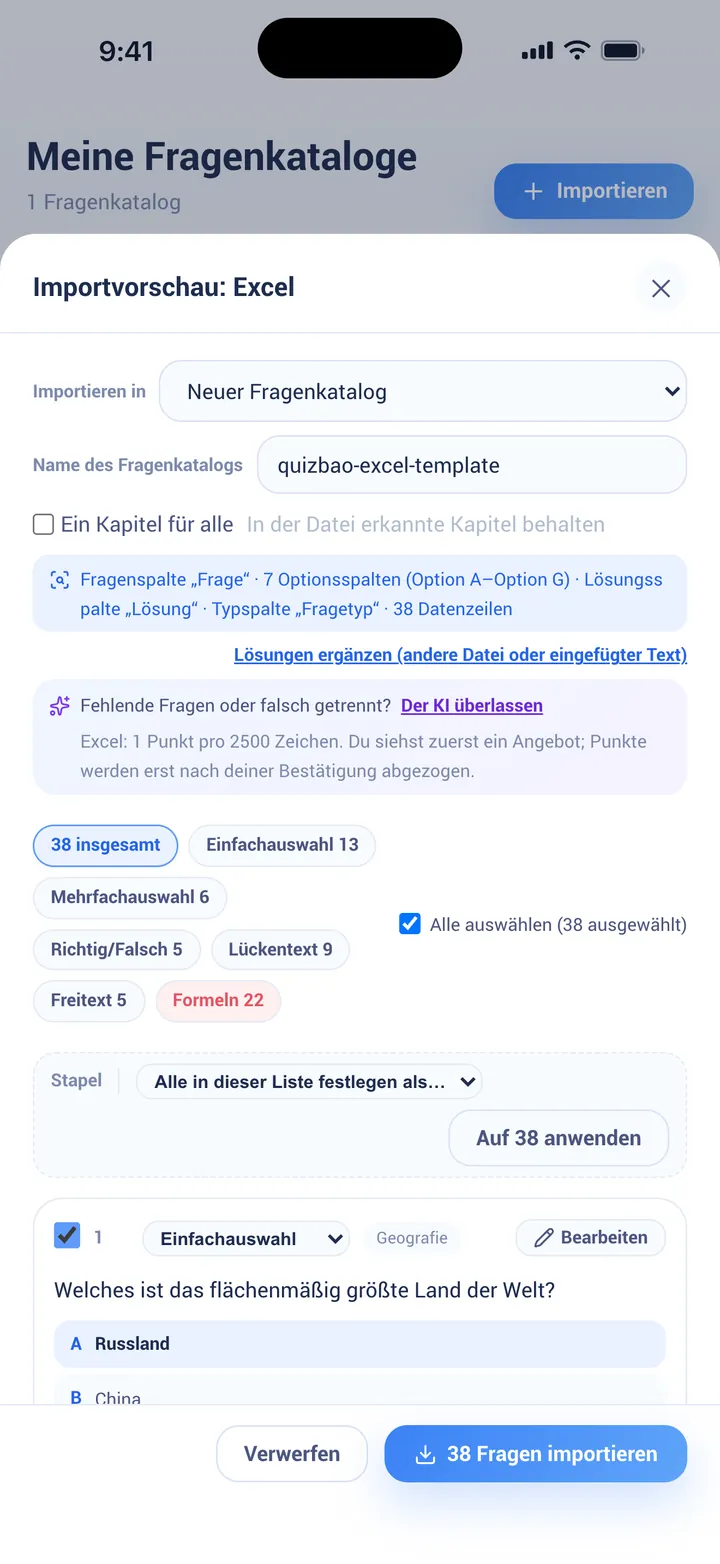
Die erste Zeile ist die Kopfzeile. Nur die Spalte mit der Frage ist Pflicht. Spaltenköpfe gehen auf Deutsch, Englisch und in vielen weiteren Sprachen.
| Frage | Typ | A | B | C | D | Lösung | Erklärung | Kapitel |
|---|---|---|---|---|---|---|---|---|
| Was ist die Hauptstadt von Australien? | Einfachauswahl | Sydney | Canberra | Melbourne | Perth | B | Canberra wurde als Kompromiss zwischen Sydney und Melbourne gewählt. | Geografie |
| Welche dieser Tiere sind Säugetiere? | Mehrfachauswahl | Delfin | Hai | Fledermaus | Pinguin | AC | Delfine und Fledermäuse sind Säugetiere. | Biologie |
| Licht ist schneller als Schall. | Richtig/Falsch | richtig | Physik | |||||
| Wasser besteht aus Wasserstoff und ____. | Lückentext | Sauerstoff | H₂O | Chemie |
- Spalten: Frage, Typ, Optionen A–G (oder Option 1–7), Lösung, Erklärung, Kapitel, Schlagwörter. Reihenfolge egal; „Antwort“ statt „Lösung“ geht auch.
- Der Typ ist optional. QuizBao erkennt ihn an Optionen und Lösung. Wenn du ihn einträgst: Einfachauswahl, Mehrfachauswahl, Richtig/Falsch, Lückentext oder Freitext. „Multiple Choice“ wird als Einfachauswahl gelesen – bei mehreren richtigen Antworten Mehrfachauswahl schreiben.
- Lösungen: ein Buchstabe bei Einfachauswahl (B), mehrere bei Mehrfachauswahl (ABD oder A,B,D), richtig/falsch oder wahr/falsch bei Richtig/Falsch. Der Optionstext („Canberra“) geht auch und wird in den Buchstaben umgewandelt.
- Lückentext: jede Lücke mit ____ markieren. Die Lösungen mit | getrennt in die Lösungsspalte, oder Lücke 1 in Spalte A, Lücke 2 in Spalte B usw.
- Freitext: die Musterlösung in die Lösungsspalte; Optionen leer lassen.
- Mehrere Tabellenblätter werden alle gelesen. Ein Blatt, das wie ein Typ heißt, legt den Typ fest; jeder andere Name wird zum Kapitel.
Word und Text: wie eine Klausur schreiben
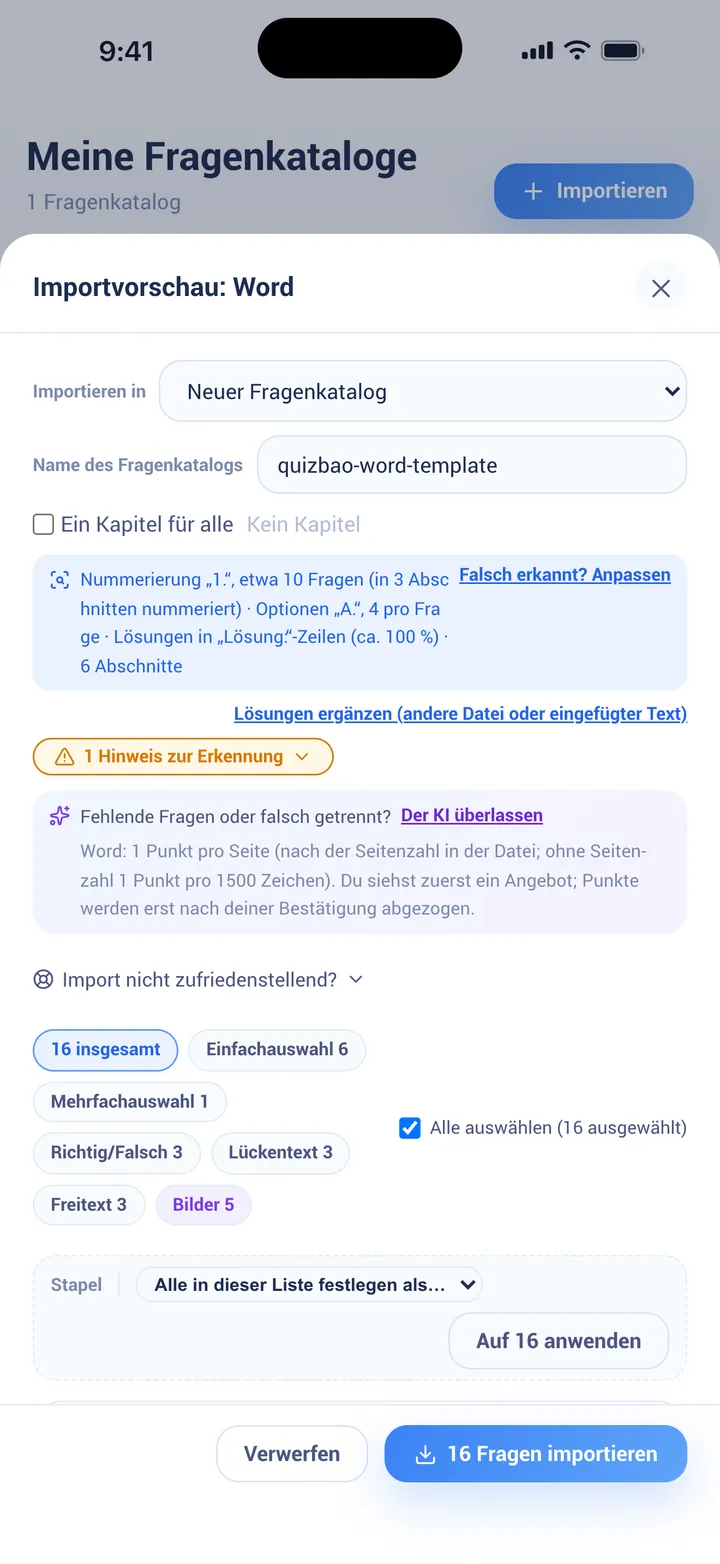
Die meisten Word-Kataloge lassen sich so importieren, wie sie sind. Wenn nicht: dieser Aufbau wird immer erkannt.
Teil 1: Einfachauswahl
1. Welcher Planet heißt der Rote Planet?
A. Venus
B. Mars
C. Jupiter
D. Saturn
Lösung: B
Erklärung: Eisenoxid auf der Oberfläche lässt den Mars rot aussehen.

2. Das chemische Symbol für Gold ist ____.
Lösung: Au

Teil 2: Richtig oder Falsch
3. Der Pazifik ist der größte Ozean der Erde. (richtig)
- Nummerierung: 1. / (1) / Frage 1 / Aufgabe 1 und die automatische Nummerierung von Word gehen alle. Überschriften wie „Teil 2: Richtig oder Falsch“ legen den Typ für die Fragen darunter fest.
- Optionen eine pro Zeile, mehrere in einer Zeile, in einer Tabelle oder mit ★ / √ an der richtigen.
- Lösungen in einer Zeile „Lösung:“, in Klammern in der Frage, nach den Optionen oder alle am Ende („1-5 BCADB“, Lösungsschlüssel). Fette, rote oder ausgeblendete Lösungen werden auch erkannt; Punkte wie „(2 Punkte)“ werden übernommen.
- Lösungen in einer eigenen Datei? Beide Dateien zusammen auswählen; die Lösungsdatei wird über die Nummern zugeordnet.
- Bilder landen je nach Position bei Frage, Option oder Erklärung, Word-Formeln werden zu Formeln. Alte .doc-Dateien gehen; Formel-Editor-Objekte und WMF-Bilder bitte vorher als .docx speichern.
Text von überall einfügen
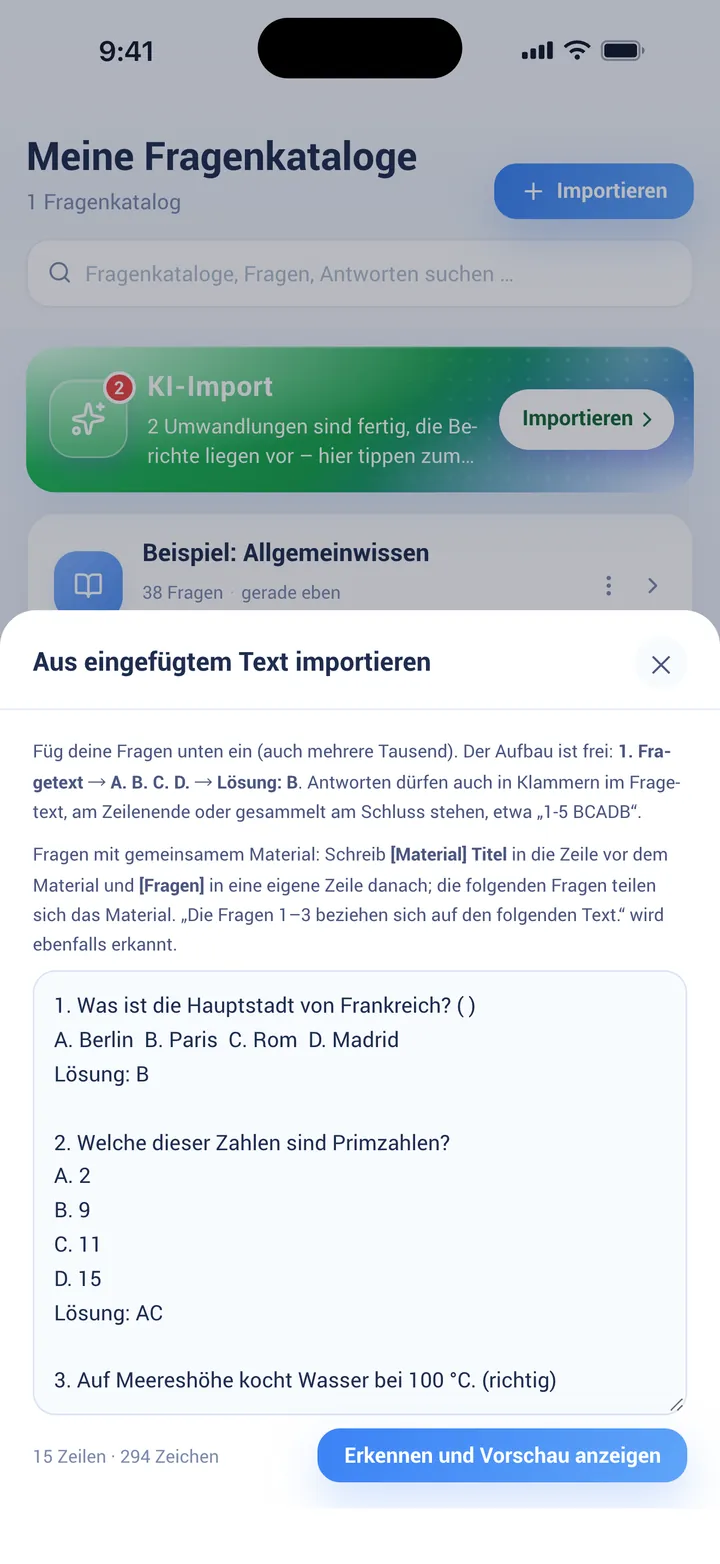
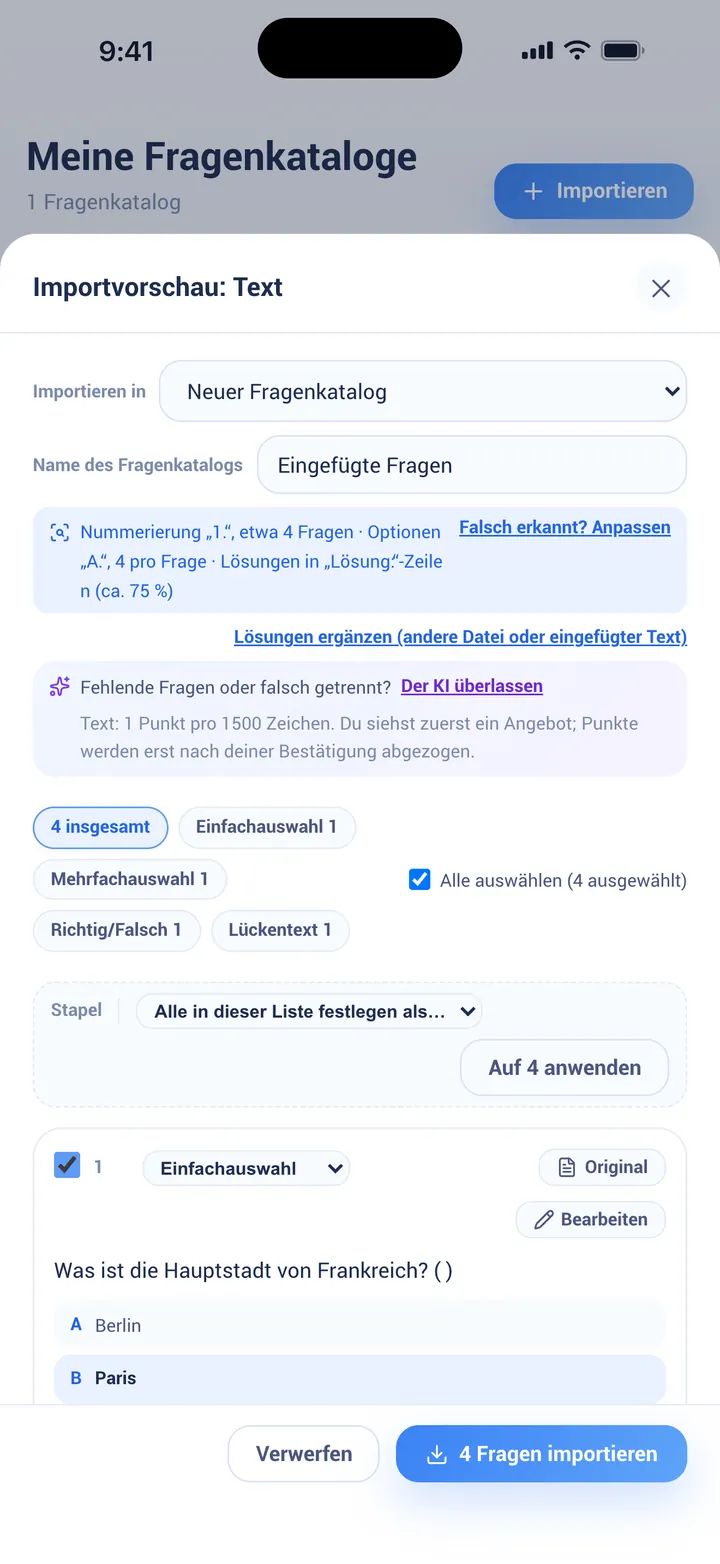
Fragen von einer Webseite, aus einem Chat oder PDF kopiert? Wähle Eingefügten Text importieren und füge sie ein – auch Tausende auf einmal. Es gelten dieselben Regeln wie bei Word; Lösungen am Zeilenende oder in Klammern werden erkannt.
PDFs und gescannte Seiten
Ein PDF mit markierbarem Text wird wie eine Word-Datei importiert: Spalten, Kopf- und Fußzeilen werden berücksichtigt. Bilder in einem PDF werden nicht übernommen.
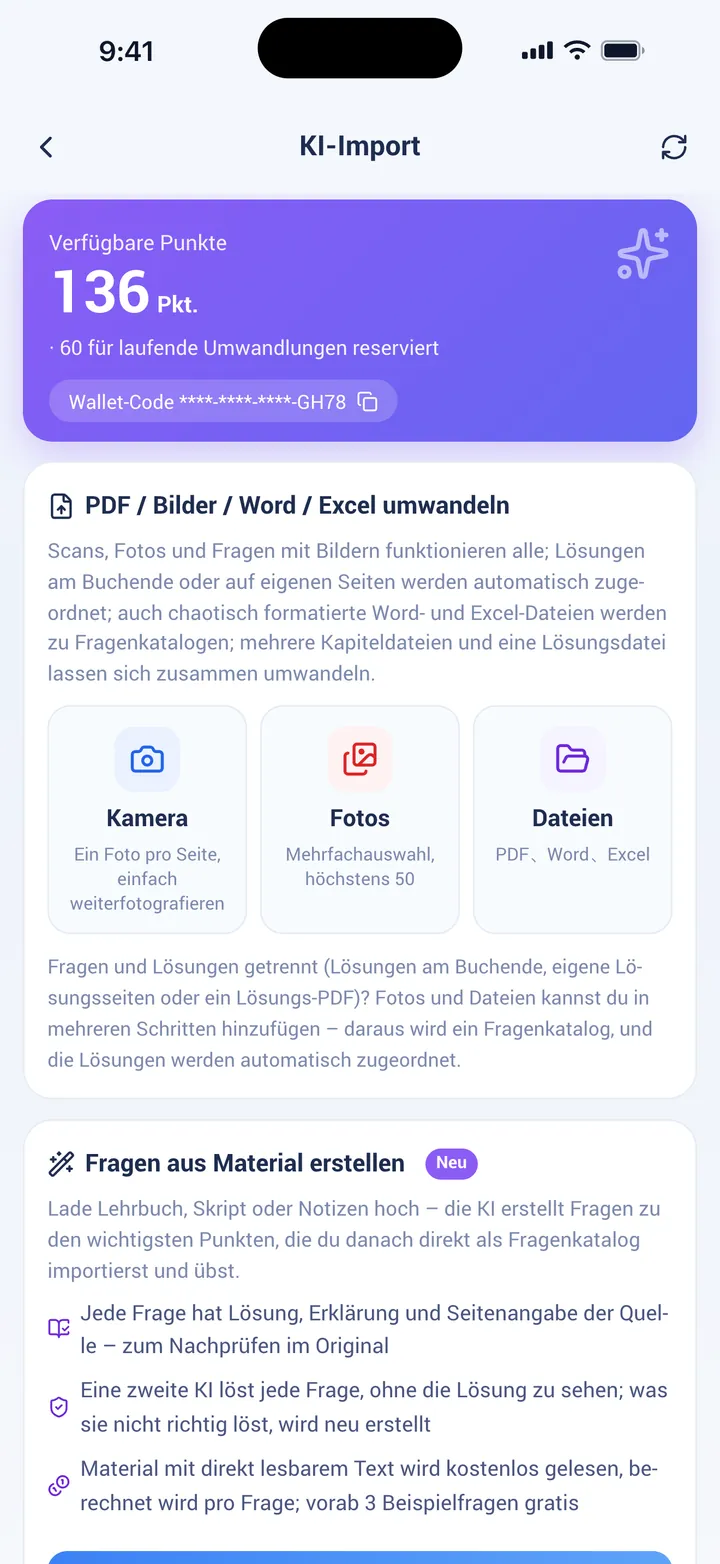
Gescannte PDFs, Fotos von Büchern und Screenshots haben keinen lesbaren Text. Dafür gibt es den KI-Import: Er erkennt Fragen, Lösungen, Bilder und Formeln – auch Lösungen am Ende des Buchs. Du bekommst vorher ein Angebot in Punkten; Seiten ohne Fragen oder mit Fehlern werden automatisch erstattet.
Fragen mit Bildern (ZIP)
Leg die Excel-Datei und einen Ordner images in ein ZIP. Schreib in eine beliebige Zelle [img:diagramm.png], wo das Bild erscheinen soll. Zeilen hinzufügen oder löschen zerstört die Verknüpfungen nie, und ein Bild kann von mehreren Fragen genutzt werden.
jpg, png, gif, webp, svg und bmp werden unterstützt. Fehlende oder ungenutzte Bilder zeigt die Vorschau an.
Gemeinsame Texte: Lesetexte, Fälle und Daten
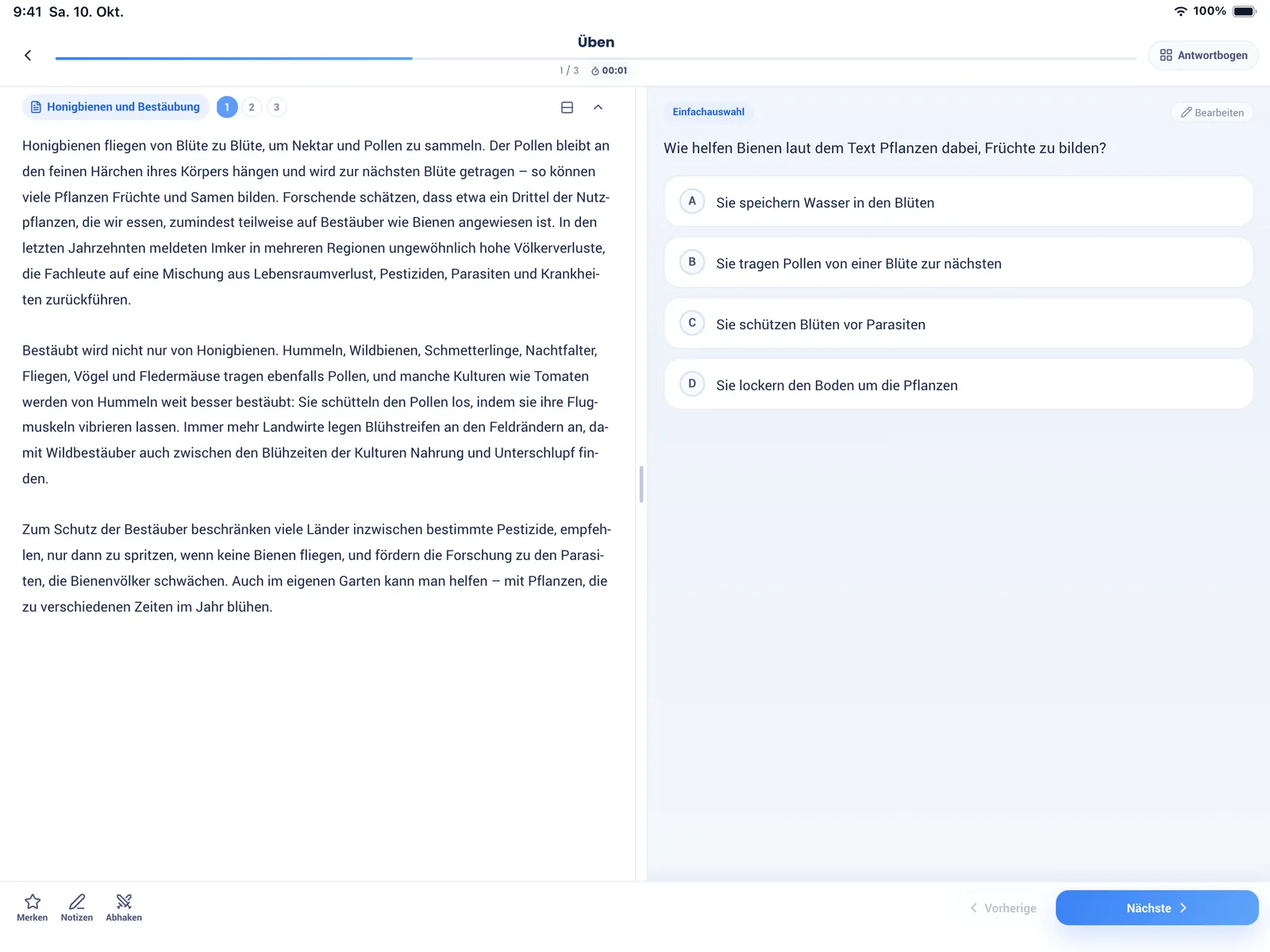
Wenn mehrere Fragen auf einem Text, Fall oder einer Tabelle beruhen, speicherst du den Text nur einmal. Auf dem iPad steht ein langer Text neben den Fragen; auf dem Handy bleibt er oben.
- Excel: eine Spalte Material anlegen und den Text dort eintragen. Für die Zeilen, die ihn teilen, die Zellen verbinden oder denselben Text wiederholen.
- Word oder eingefügter Text:
[Material] Titelin die Zeile vor dem Text und[Fragen]in eine eigene Zeile danach. Die Fragen darunter teilen sich den Text. „Lies den folgenden Text und beantworte die Fragen 1–3.“ geht auch.
Wenn etwas nicht stimmt
- Tippe in der Vorschau bei einer Frage auf Bearbeiten, um sie zu korrigieren, oder entferne den Haken, um sie wegzulassen.
- Tippe auf Original, um die Frage mit dem Quelltext zu vergleichen und zusammengeklebte Fragen neu zu trennen.
- Nutze die Sammelaktionen oben: „Einfachauswahl mit mehreren Buchstaben“ zu Mehrfachauswahl machen oder allen gefilterten Fragen einen Typ geben.
- Immer noch falsch? Probier den KI-Import oder schick uns die Datei – Importprobleme beheben wir am schnellsten.