
怎麼自製題庫
題庫就是把題目集中起來,可以重複使用、隨機排列、反覆複習。用 Excel 開始最簡單:一行一題。這裡講怎麼做,以及怎麼變成手機上能隨機出題的測驗。

 即將上架
四步做好題庫
設定欄位
題型、題目、選項 A 到 D、答案、解析、章節。只有題目是必填。下載範本可以省時間。
邊讀邊加題目
先從考古題和答錯的題目開始。十題好題目勝過一百題永遠不會用的。
善用章節
有章節欄就能只練一個主題,之後也看得到各主題正確率。
匯入練習
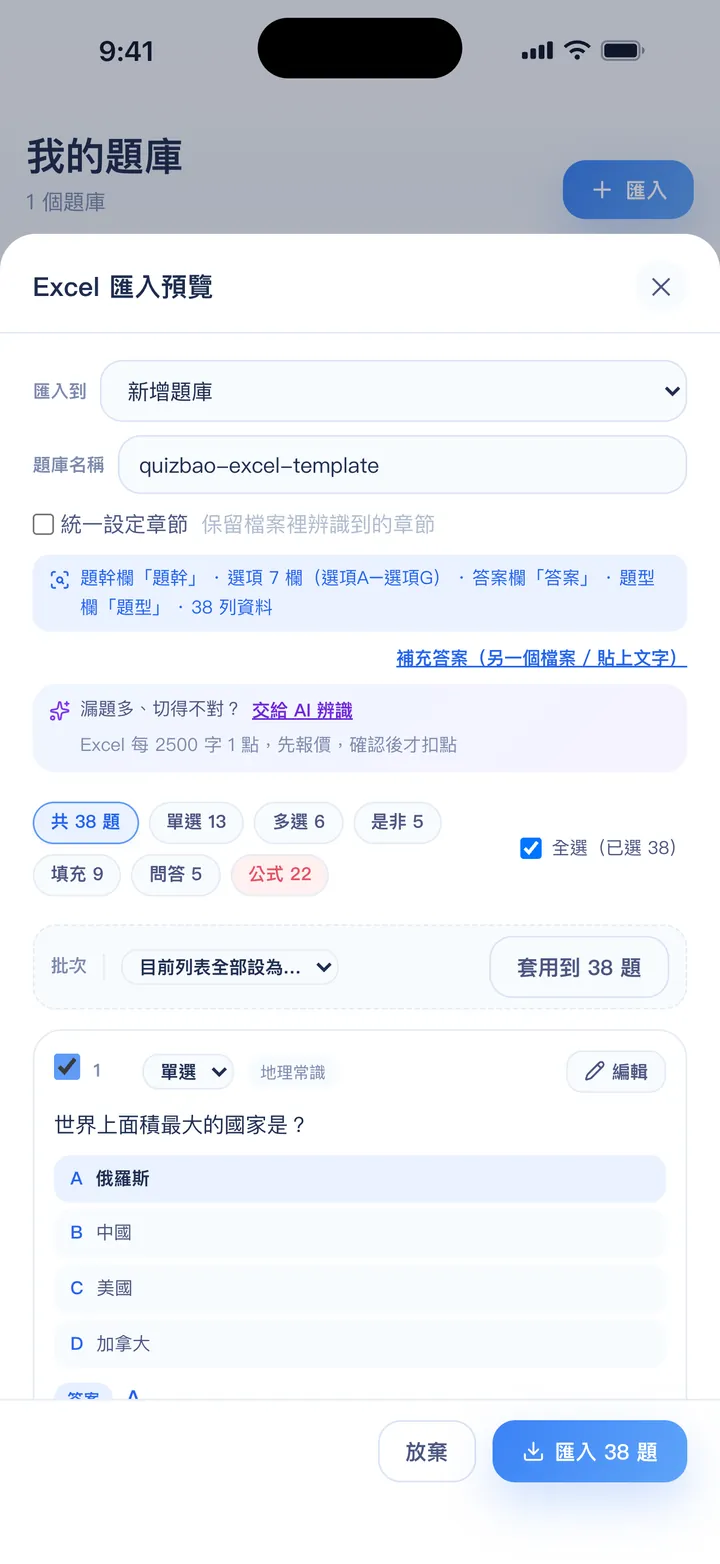
用刷題包開啟檔案,看預覽就能開始。檔案更新後再次匯入可以補上新題目。
各題型怎麼寫
- 單選:答案寫一個字母,例如 B
- 複選:所有字母,例如 ACD 或 A,C,D
- 是非:寫 ○、×、對、錯,選項欄留空
- 填充:寫答案,多個空格用 | 隔開
- 問答:寫參考答案,可以加評分重點來自評
- 圖片和公式:公式寫成 $…$,圖片用 ZIP 題庫包
Excel 匯入免費,1 個題庫 100 題以內。題庫每個幾百題最好刷:一科或一份考卷一個題庫,同一個考試放進同一個分組。
常見問題
可以用 Google 試算表做嗎?
可以。下載成 .xlsx(檔案 → 下載 → Microsoft Excel)或 CSV 再匯入。
可以隨機出題嗎?
可以。題目順序可以完全隨機或分題型隨機,選項也能打亂,還能設定抽幾題、各題型幾題。
題庫很多怎麼管理?
同一個考試的題庫放進分組,可以一次刷整組,錯題和統計也能依分組看。
可以分享題庫嗎?
可以。傳 Excel 檔,或匯出帶圖片的分享包,別人匯入刷題包就能用。
什麼都沒有,怎麼開始?
用 AI 根據筆記或課本出題,再自己修改。
帶上你的題目,今天就開始刷
iPhone、iPad、Android 免費下載。
即將上架